Advertise

Tampilkan postingan dengan label jaringan. Tampilkan semua postingan

Cisco Paket Tracer 5.3 Membuat Jaringan DHCP Pada Kelas C

Selasa, 23 Agustus 2011

Sobat lovers LMD yang saya cintai dan saya kagumi ,, heheh ALAY ! kali ini kita akan belajar jaringan dulu nh.
ya tepatnya sih kita akan membuat jaringan LAN dengan DHCP . Apa DHCP itu sobat lovers LMD ? sedikit saja ya sobat lovers LMD tentang DHCP . Saya janji akan membahas tentang DHCP setelah postingan yang ini sobat lovers LMD .^_^

DHCP adalah DHCP (Dynamic Host Configuration Protocol) adalah protokol yang berbasis arsitektur client/server yang dipakai untuk memudahkan pengalokasian alamat IP dalam satu jaringan. Hanya sebatas itu saja ya sobat lovesr LMD .


Langsung saja sobat LMD kita masuk ke materinya.


hal yang harus kita siapin sobat lovers LMD yang pasti kita butuh Server untuk mensetting DHCP . kita ibaratkan saja kalo kita mempunyai ruang komputer hanya 6 client saja sobat.itu kita perlu ketahui untuk menentukan Subnet Mask yang akan kita gunakan nanti sobat. Berdasarkan table yang ada kita menggunakan subnet mask dengan /29 sobat lovers LMD. Kenapa kita menggunakan /29 karna kita hanya mempunyai 6 pc saja sedangkan /29 max hostnya 6 sobat lovers,jadinya sangat cocok sobat. Lihat gambar 1.1


gambar 1.1 subnet mask 


Missal kita akan memakai 4 client dan 1 server sobat lovers LMD, maka yang 1 lagi akan kita pakai ip addressnya untuk gateway pada router. Sebaiknya gateway untuk router adalah ip address yang terakhir ..

6 ip addres yang dapat kita gunakan ialah :

192.168.0.1 --> Server
192.168.0.2 --> PC01
192.168.0.3 --> PC02
192.168.0.4 --> PC03
192.168.0.5 --> PC04
192.168.0.6 --> Gateway (Router 0/0)

Skema yang akan di buat seperti ini sobat :

Gambar 1.2 jaringan LAN dengan 1 server menggunakan DHCP.


1) Mensetting DHCP server,clik 2x pada server sobat. Maka akan muncul kotak box server.
    lalu sobat ikuti langkah dibawah ini :
    A)Selanjutnya harus dilakukan adalah klik tab config diatas
    B) Langkah berikutnya klik tombol DHCP dikiri
    C)Terus pada point no atur gatewaynya seperti yang kita atur diatas menjadi
        192.168.0.6 ini  merupakan ip address terakhir dari subnet mask yang kita
        miliki sobat.
    D)Point (4) karena ip address 192.168.0.1 akan kita gunakan untuk server itu
        sendiri secara manual. maka Start IP Address disini akan kita isi dengan
        192.168.0.2 jangan lupa subnet masknya dengan 255.255.255.248.
    E) Selanjutnya klik tombol save, maka secara otomatis akan memunculkan
        point (5).
    F) Point (5) menjelaskan maksimal computer yang dapat ditampung oleh
        subnet mask ini yaitu 5 sobat.
    G) Pertanyaannya kenapa 5 kok bukan 6, ya??  karena 1 ip address yaitu
        192.168.0.1 itu sendiri tidak dihitung.

2)Memberikan ip addres ke server secara manual,sobat lovers LMD langkah
   yang kedua ini saya beikan gambar saja ya, karena sangat mudah sobat lovers.

Gambar 1.3 setting IP addres server.

3)Mengatur ip addres pc 01 secar otomatis menggunakan DHCP.
   -Clik pc 01 2x, klik tab Desktop, (2) default dia akan aktif pada Static yang artinya kita dapat mengisinya manual, tahap ini kita akan menggantinya dengan DHCP, (3) ip address masih kosong, kita lihat sebentar lagi, jika kita memilih DHCP.

   -Clik DHCP lihat perubahannya,
saat kita mengklik DHCP, disitu keterangannya adalah Requesting IP Address yang artinya dia masih meminta sebuah alamat ip pada server, tunggu saja sebentar, dan lihat hasilnya sobat.ip address, subnet mask, dan default gateway akan otomatis terisi sobat.

4.) Lakukan hal yang sama pada pc 02,03,04
 
ya,begitulah sobat lovers LMD cara membuat jaringan DHCP pada kelas C. Gimana mudah bukan sobat ?
supaya bermanffat ya sobat lovers LMD ^_^.

oohh iya sobat,jik ada pertanyaan yang kurang jelas bisa sobat tanya di EMAIL saya :
langit_malam7@rocketmail.com atau bisa juga langsung coment di postingan saya yang ini sobat ^_^


Perintah Jaringan Di CMD.

Minggu, 21 Agustus 2011

Apa kabar sobat lovers LMD ? Di waktu sore ini sambil nunggu berbuka puasa saya ingin berbagi ilmu dengan sobat lovers LMD hehehe .. Di postingan kali ini saya akan membahas tentang " Perintah-perintah Jaringan yang ada di CMD " mungkin sobat lovers LMD belum begitu tau tentang perintah-perintah jaringan di CMD,terkecuali bagi sobat lovers LMD yang bersekolah di Teknisi Komputer Jaringan,,hehehe ^_^

Langsug ke topik saja sobat lovers LMD.


1.Sobat lovers LMD masuk ke CMD terlebih dahulu .
  Klik Start ->Run  ->Ketik CMD )

2.dan ini dia sobat lovers LMD perintah-perintahnya :


1. ipconfig /all
Menampilkan informasi konfigurasi koneksi, misalnya Host Name, Primary DNS Type, Ethernet Adapter LAN.

2. ipconfig /flushdns
Menghapus DNS Cache

3. ipconfig /release
“Menghapus” semua koneksi IP Address.

4. ipconfig /renew
Membuat IP Address baru untuk adapter tertentu.

5. ipconfig /displaydns

Menampilkan DNS Cache.

6. ipconfig /registerdns

Melakukan refresh DNS dan meregister kembali koneksi DNS.

7. ipconfig /showclassid

Menampilkan informasi DHCP Class.

8. ipconfig /setclassid

Mengubah DHCP Class ID

9. control netconnections
Menampilkan Network Connection.

10. nslookup
Mengetahui alamat ip address dari nama domain yang di tuliskan

11. netstat
Menampilkan informasi koneksi TCP/IP yang sedang aktif.

12. route
Menampilkan local route.

13. hostname
Menampilkan nama komputer.

14. ping
Contoh: ping http://devit1104.blogspot.com
Melakukan test koneksi ke situs http://devit1104.blogspot.com
Semakin sedikit % loss-nya maka semakin baik koneksinya.

15. tracert
Menampilkan informasi IP Address route.


Nah itulah 15 perintah jaringan yang ada di CMD sobat lovers LMD ...
supaya bermanfaat ya sobat lovers LMD ^_^


Apa Itu PABX ...?

Sabtu, 20 Agustus 2011

Sobat lovers LMD apakah pernah denger PABX ? mungkin sobat lovers LMD pernah mendengarnya,tapi tidak tahu pengertian PABX itu ? hehe .. kali ini saya akan memeberi sedikit ilmu tentang PABX.


Apa itu PABX ? PABX ialah kepanjangan dari Private Automatic Branch Exchange merupakn istilh lama dari Private Branch Exchange(PBX).Peralatan ini berfungsi untuk memaksimalkan fungsi telepon di suatu perusahaan sobat lovers LMD. Dengan adanya PBX ini sobat lovers LMD akan memudahkan kita pada suatu kantor dari berbagai panggilan telepon yang masuk sobat lovers LMD.

LALU BAGAIMANA CARA KERJANYA ?

Cara kerja PABX adalah bahwa perangkat ini merupakan modem yang berfungsi sebagai control station pusat sobat lovers LMD. Setiap kali ada telepon baru yang masuk, maka telepon tersebut akan di-routing (diarahkan) melalui control station ini. Karena di dalam sistem PABX tersebut telah dimasukan kode tertentu untuk masing-masing nomor telepon di kantor, atau untuk masing-masing extension, maka telepon masuk tersebut akan diarahkan ke tujuan yang tepat dengan menggunakan kode tersebut sobat LMD.

Votel Innovation PABX

PABX adalah Alat Penyambung (Switch) untuk mengatur komunikasi telpon masuk dan telpon keluar secara efisien dan efektif di Kantor, Ruko, Rukan, Rumah besar/bertingkat, Asrama, Kost, dan bangunan lainnyasobat LMD.

PABX merupakan sebuah sentral kecil yang digunakan di dalam suatu lingkungan terbatas, yang merupakan pusat dari suatu jaringan peripheral peralatan komunikasi. Jumlah sambungan (extension) yang dapat dikelola tergantung dari kapasitas PABX itu sendiri. Untuk menghubungkan extension dengan pelanggan yang berada di luar PABX, pada PABX dilengkapi dengan trunk. Umumnya dipasang pada kantor-kantor, hotel, rumah sakit atau pabrik pabrik yang memakai telepon sebagai sarana komunikasi untuk hubungan antar ruangannya. Masing-masing pesawat telepon tidak secara langsung tersambung pada sentral pusat, tetapi melalui PABX.


Secara garis besar terdapat dua level PABX, yaitu PABX pada level Trunk dan PABX pada level pelanggan. PABX level Trunk dihubungkan ke sentral dengan empat kawat kecepatan tinggi untuk melewatkan sinyal digital, dan PABX ini sudah dapat melaksanakan sebagian besar tugas-tugas dari sentral. Sementara PABX pada level pelanggan terhubung ke sentral dengan dua kawat analog seperti pesawat telepon biasa. Ada beberapa perangkat keras sebagai pendukung system PABX. Masingmasing perangkat tersebut saling mendukung antara satu dengan yang lainnya.


Perangkat tersebut biasanya disebut sebagai sub sistem atau modul. Dan yang menghubungkan antara modul satu dengan yang lain adalah induk dari modul-modul tersebut sehingga mereka bisa menjadi suatu sistem yang teratur dan terkoordinasi. Induk penghubung ini adalah Motherboard atau Blackplane. Semua proses penyambungan akan melalui Motherboard. Kondisi yang terjadi seperti: interfacing dengan UP-BUS, pengintegrasian ke seluruh modul dengan ST BUS dan interfacing dengan outlet dilakukan pada Motherboard. 


Fungsi Dari PABX

Pada dasarnya semua PABX digital mempunyai grup fungsional yang sama sobat LMD, tapi fungsi-fungsi tersebut diterapkan dan diatur dalam jalan yang berbeda dalam sistem yang bervariasi. fungsi PABX sebagai sistem penyambungan telepon untuk mengatur proses penyambungan komunikasi telepon.
Gimana sobat Blogger LMD .. sudah paham bukan ? Apa itu PABX ..
semoga bermanfaat ya sobat ^_^


Belajar Mengenal Switch

Sabtu, 23 Juli 2011

APA ITU SWITCH ??? 
Switch adalah perangkat yang menghubungkan segmen jaringan. Sebetulnya switch memang merupakan pengembangan lanjutan dari ‘bridge’. Jaman dulu, orang menggunakan bridge untuk menghubungkan segmen jaringan dengan topologi yang berbeda-beda atau sama. Hanya saja, di saat sekarang kita tahu bahwa network switch digunakan untuk menghubungkan komputer satu dengan yang lainnya.

Tentu saja switch bisa digunakan juga untuk menghubungkan switch satu dengan switch lainnya, untuk memperbanyak jumlah port, atau memperluas jangkauan dari jaringan (misalkan ada satu gedung dengan gedung yang lainnya). Bahkan apabila kita melihat ke berbagai vendor network equipment, berbagai switch dipecah ke level berbeda seperti core, aggregation dan access. Pemisahan berbagai level ini dikarenakan setiap level dimaksudkan untuk fungsi yang berbeda.
Switch yang beredar dipasaran terdiri dari dua jenis yaitu:
  • Manageable Switch

  • Non Manageble Switch

Non Manageble Switch
Adalah switch yang tidak dapat di managed, switch tersebut sudah siap pakai tinggal pasang dan switch sudah bisa digunakan tanpa perlu di seting. Harga switch Non Manageble lebih murah jika dibandingkan Manageable Switch Namun apabila terjadi masalah dengan jaringan kita, kita tidak akan bisa melakukan troubleshooting dengan mudah karena switch nya tidak bisa diapa-apakan. Problem yang paling sering terjadi diantaranya ip address conflict, tidak bisa konek dll. Ip address conflict, Apabila jaringan sudah mulai tersebar diberbagai area, akan sangat sulit melakukan troubleshooting computer mana yang menyebabkan masalah tersebut.

keuntungan dan kerugiannya Unmanaged switch :

Unmanaged switch adalah switch yang tidak dapat di-manage… maksudnya adalah switch tersebut pada saat kita membelinya, hanya bisa kita nyalakan dan tancap semua kabel UTP ke switch tersebut, dan sudah berfungsi dengan baik. Unmanaged switch biasanya dipilih oleh pengguna-pengguna yang memang tidak ingin ‘dipusingkan’ oleh konfigurasi peralatan jaringan, karena sekedar plug-and-play. Selain mudah dipasang, tentu saja karena tidak adanya modul management di dalam switch, harga dari switch tersebut akan lebih rendah dibandingkan switch yang managed.

Namun, apabila terjadi masalah dengan jaringan kita, kita tidak akan bisa melakukan troubleshooting dengan mudah, karena memang switch nya tidak bisa diapa-apakan :D .

Apa sih contoh masalah yang paling sering terjadi ??? Dari beberapa pengalaman pemakai, problem yang paling sering terjadi di antaranya ip address conflict, tidak bisa connect, virus jaringan, dll.

IP address conflict, mestinya sering terjadi, dan apabila jaringan sudah mulai tersebar di berbagai area, akan sangat susah melakukan troubleshooting komputer mana yang menyebabkan masalah tersebut. Problem seperti ini jangan dianggap remeh, karena bisa saja seseorang di jaringan kita iseng-iseng mengganti IP nya dengan IP address server, atau router kita. Nah, kalau sudah terjadi seperti itu, bisa-bisa seluruh jaringan kita akan mengalami masalah besar !!
:D

Tidak bisa connect…. biasanya terjadi dengan beberapa tipe network card tertentu yang tidak kompatibel dengan switch. Ini kemungkinan disebabkan karena adanya kegagalan proses autonegotiation antara si switch dengan network card. Jika kita menggunakan managed switch, kita masih bisa melakukan setting terhadap speed nya atau half duplex/full duplexnya. Tetapi dengan unmanaged, tentunya hal ini tidak bisa dilakukan.
Virus jaringan …. Apa ada di antara kita yang belum pernah ‘kebagian’ virus jaringan ini ??? Mestinya semua sudah pernah mengalaminya. Virus jaringan… lebih tepatnya kita sebut dengan virus/spy-ware yang memanfaatkan jaringan untuk melakukan proses pengembang-biakannya, akan sangat merepotkan jaringan kita, dan sering kali membuat seluruh switch menjadi mati total !! Tentu saja penulis tidak bermaksud menyatakan bahwa dengan managed switch hal ini akan teratasi. Namun dengan adanya managed switch, kita bisa memanfaatkan fitur-fitur yang ada di dalam switch tersebut seperti membatasi besarnya paket yang keluar dari suatu komputer, atau menyalakan fitur Quality of Service yang bisa memprioritaskan paket-paket tertentu di jaringan.


Manageable switch
Adalah switch yang bisa di atur untuk kebutuhan jaringan tertentu, ada beberapa perbedaan mendasar yang membedakan antara switch manageable dengan switch non manageable.perbedaan tersebut dominan bisa di lihat dari kelebihan dan keunggulan yang dimiliki oleh switch manageable itu sendiri.kelebihan switch manageable adalah:
  1. Mendukung penyempitan broadcast jaringan dengan VLAN
  2. Pengaturan access user dengan access list
  3. Membuat keamanan network lebih terjamin
  4. Bisa melakukan pengaturan port yang ada.
  5. Mudah memonitoring trafick maintenance network karena dapat diakses tanpa harus berada di dekat switch.
Itulah beberapa hal yang membedakan antara switch manageable dengan switch non manageable.

Mengenal lebih dekat Mikrotik Router


Apa itu Mikrotik ?..
MikroTik RouterOS™, merupakan system operasi Linux base yang diperuntukkan sebagai
network router. Didesain untuk memberikan kemudahan bagi penggunanya. Administrasinya bisa dilakukan melalui Windows application (WinBox). Selain itu instalasi dapat dilakukan pada Standard computer PC. PC yang akan dijadikan router mikrotikpun tidak memerlukan resource yang cukup besar untuk penggunaan standard, misalnya hanya sebagai gateway. Untuk keperluan beban yang besar ( network yang kompleks, routing yang rumit dll) disarankan untuk mempertimbangkan pemilihan resource PC yang memadai. Fasilitas pada mikrotik antara lain sebagai berikut :
- Protokoll routing RIP, OSPF, BGP.
- Statefull firewall
- Hotspot for Plug-and-Play access
- remote winbox GUI admin
Lebih lengkap bisa dilihat di www.mikrotik.com. Meskipun demikian Mikrotik bukanlah free software, artinya kita harus membeli licensi terhadap segala fasiltas yang disediakan. Free trial hanya untuk 24 jam saja. Kita bisa membeli software mikrotik dalam bentuk CD yang diinstall pada Hard disk atau disk on module (DOM). Jika kita membeli DOM tidak perlu install tetapi tinggal menancapkan DOM pada slot IDE PC kita.

Install Mikrotik

persiapan untuk membuat mikrotik router gak perlu spek komputer yang wah wah..komputer biasa aja bisa kok..dengan modal
1. CPU pentium 3 udah keren banget
2. memori 128 dah mantap juga
3. HDD 10 GB dah cukup banget
oke langsung ke tahap install mikortiknya
#sekarang lakukan booting CD Mikrotik pada komputer anda yang mau dibikin router (perlu di inget mikrotik gak gratis lhoo stop bajakan yah)
#setelah berhasil booting pilihlah pake paket yang anda perlukan untuk mikrotik router anda
#jika anda sudah memilih paket yang akan di install tekan “i” untuk menginstall router anda nanti ada informasi sebagai konfirmasi yang menanyakan apakah sudah benar yang kita lakukan dan apakah anda siap untuk melakukan format HDD anda?.. jika anda bener bener yakin tekan “y” lalu enter setelah itu tunggulah beberapa saat karena mikrotik sedang melakukan format pada hdd anda.
#Jika sudah selesai install mikrotik akan memberikan informasi Mikrotik telah sukses di instal tekan enter untuk restart komputer sebelum restart ada baiknya jika anda keluarkan terlebih dahulu CD anda dan lakukan restart
#setelah booting ada user Login silahkan masukan
username :admin
password : kosongkan saja tekan enter langsung untuk default
naaah jika berhasil masuk selamat anda berhasil menginstal mikrotik router dan tinggal melakukan Konfigurasi router.

BAGAIMANA  SEJARAH MIKROTIK ??


Dalam dunia router, mesin yang berfungsi mengarahkan alamat di Internet, Cisco merupakan nama yang sudah tidak diragukan lagi. Tetapi di dunia lain, nama Mikrotik, yang berbentuk software, lumayan dikenal sebagai penyedia solusi murah untuk fungsi router, bahkan kita dapat membuat router sendiri dari komputer rumahan.
Untuk negara berkembang, solusi Mikrotik sangat membantu ISP atau perusahaan-perusahaan kecil yang ingin bergabung dengan Internet. Walaupun sudah banyak tersedia perangkat router mini sejenis NAT, dalam beberapa kondisi penggunaan komputer dan software Mikrotik merupakan solusi terbaik. Mikrotik adalah perusahaan kecil berkantor pusat di Latvia, bersebelahan dengan Rusia, pembentukannya diprakarsai oleh John Trully dan Arnis Riekstins. John Trully adalah orang Amerika yang berimigrasi ke Latvia dan berjumpa Arnis yang sarjana Fisika dan Mekanik di sekitar tahun 1995.
Tahun 1996 John dan Arnis mulai me-routing dunia (visi Mikrotik adalah me-routing seluruh dunia). Mulai dengan sistem Linux dan MS DOS yang dikombinasikan dengan teknologi Wireless LAN (W-LAN) Aeronet berkecepatan 2Mbps di Molcova, tetangga Latvia, baru kemudian melayani lima pelanggannya di Latvia. Ketika saya menanyakan berapa jumlah pelanggan yang dilayaninya saat ini, Arnis menyebut antara 10 sampai 20 pelanggan saja, karena ambisi mereka adalah membuat satu peranti lunak router yang handal dan disebarkan ke seluruh dunia. Ini agak kontradiksi dengan informasi yang ada di web Mikrotik, bahwa mereka mempunyai 600 titik (pelanggan) wireless dan terbesar di dunia.
Prinsip dasar mereka bukan membuat Wireless ISP (WISP), tapi membuat program router yang handal dan dapat dijalankan di seluruh dunia. Latvia hanya merupakan “tempat eksperimen” John dan Arnis, karena saat ini mereka sudah membantu negara-negara lain termasuk Srilanka yang melayani sekitar empat ratusan pelanggannya.
Linux yang mereka gunakan pertama kali adalah Kernel 2.2 yang dikembangkan secara bersama-sama dengan bantuan 5 – 15 orang staf R&D Mikrotik yang sekarang menguasai dunia routing di negara-negara berkembang. Selain staf di lingkungan Mikrotik, menurut Arnis, mereka merekrut juga tenaga-tenaga lepas dan pihak ketiga yang dengan intensif mengembangkan Mikrotik secara maraton.
Ketika ditanya siapa saja pesaing Mikrotik, Arnis tersenyum dan enggan mengatakannya. Sewaktu saya simpulkan tidak ada pesaing, Arnis dengan sedikit tertawa menyebut satu nama yang memang sudah lumayan terkenal sebagai produsen perangkat keras khusus untuk teknologi W-LAN, yaitu Soekris dari Amerika. Tujuan utama mereka berdua adalah membangun software untuk routing, sementara kebutuhan akan perangkat keras juga terus berkembang, sehingga akhirnya mereka membuat berbagai macam perangkat keras yang berhubungan dengan software yang mereka kembangkan.Dan sekarang kita tahu juga terdapat beberapa router dedicated yang telah mereka buat.hehe. kalo kita saya mah cuma bisa make yang PC aja, itu pun karena di beliin boz dikantor.
Semangat Mikrotik ini agak berbeda dari kebanyakan perusahaan sejenis di Amerika, karena mereka berkonsentrasi di pengembangan software lalu mencari solusi di hardware-nya dengan mengajak pihak ketiga untuk berkolaborasi. Dan kita dapat melihat ragam perangkat yang mereka tawarkan menjadi semakin banyak, mulai dari perangkat yang bekerja di frekwensi 2,4GHz dan 5,8GHz sampai ke interface dan antena.
Keahlian Mikrotik sebetulnya di perangkat lunak routernya, karena terlihat mereka berjualan perangkat W-LAN dengan antena omni yang sangat tidak dianjurkan pemakaiannya di dunia W-LAN, karena sangat sensitif terhadap gangguan dan interferensi. Walaupun punya tujuan yang sangat jelas, yaitu mendistribusikan sinyal ke segala arah sehingga merupakan solusi murah.
Kepopuleran Mikrotik menyebar juga ke Indonesia. Pertama kali masuk tahun 2001 ke Jogja melalui Citraweb oleh Valens Riyadi dan kawan-kawan, lalu meluas menjadi satu solusi murah untuk membangun ISP, terutama yang berbasis W-LAN. Kebetulan sekali, Jogja merupakan salah satu kota di Indonesia yang populasi pemakaian W-LAN-nya terbesar kalau dibandingkan luas daerahnya. Termasuk juga di daerah kalimantan selatan dan sekitarnya yang penggunaan W-LAN nya menjamur. Apalagi untuk penggunaan SSIDnya, feuh… ada yang menggunakan VAP, yang bikin jalur udara makin macet.cet..
Keberhasilan Mikrotik me-routing dunia merupakan satu contoh, bahwa kita semua mampu membantu calon pemakai Internet untuk masuk ke dunia maya, terutama membantu membangun infrastrukturnya.Dan bisa kita lihat sekarang banyak pengguna dan staff admin yang menggunakan produk cisco mulai beralih menggunakan software handal ini.

ROUTER

  Router adalah perangkat jaringan yang digunakan untuk membagi protocol kepada anggota jaringan yang lainnya, dengan adanya router maka sebuah protocol dapat di-sharing kepada perangkat jaringan lain. Contoh aplikasinya adalah jika kita ingin membagi IP Adress kepada anggota jaringan maka kita dapat menggunakan router ini, ciri-ciri router adalah adanya fasilitas DHCP (Dynamic Host Configuration Procotol), dengan mensetting DHCP, maka kita dapat membagi IP Address, fasilitas lain dari Router adalah adanya NAT (Network Address Translator) yang dapat memungkinkan suatu IP Address atau koneksi internet disharing ke IP Address lain.


misalnya jika pada suatu perangkat jaringan (komputer) memiliki IP Adress 192.168.0.1, maka agar komputer lain dapat berkomunikasi, harus diberikan IP Address dengan Network Identification 192.168.0 dan dengan Host Identification 2-254, contoh 192.168.0.10, 192.168.0.11 dan seterusnya.
Permasalahan akan muncul ketika perangkat jaringan yang terhubung sangat banyak (biasanya di atas 20 perangkat), seorang administrator akan dipaksa berkeliling untuk mensetting IP Address tiap host, Oleh karenanya kita dapat menggunakan Router.
Jenis-jenis Router
1. Router Aplikasi
2. Router Hardware
3. Router PC
Router aplikasi adalah aplikasi yang dapat kita instal pad sistem operasi, sehingga sistem operasi tersebut akan memiliki kemampuan seperti router, contoh aplikasi ini adalah Winroute, WinGate, SpyGate, WinProxy dan lain-lain.
Router Hardware adalah merupakan hardware yang memiliki kemampuan sepertiu router, sehingga dari hardware tersebut dapat memancarkan atau membagi IP Address dan men-sharing IP Address, pada prakteknya Router hardware ini digunakan untuk membagi koneksi internet pada suatu ruang atau wilayah, contoh dari router ini adalah access point, wilayah yang dapat mendapat Ip Address dan koneksi internet disebut Hot Spot Area.
Router PC adalah Sistem Operasi yang memiliki fasilitas untuk membagi dan mensharing IP Address, jadi jika suatu perangkat jaringan (pc) yang terhubung ke komputer tersebut akan dapat menikmati IP Address atau koneksi internet yang disebarkan oleh Sistem Operasi tersebut, contoh sistem operasi yang dapat digunakan adalah semua sistem operasi berbasis client server, semisal Windows NT, Windows NT 4.0, Windows 2000 server, Windows 2003 Server, MikroTik (Berbasis Linux), dan lain-lain.

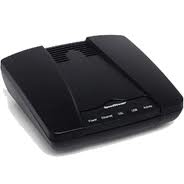
MODEM ADSL

Jumat, 22 Juli 2011

 Teknologi DSL (Digital Subscriber Line)


Setelah modem konvensional mencapai batas kecepatan transfer data tertinggi, perusahaan telpon  akhirnya mengembangkan teknologi DSL yang memberikan kecepatan lebih tinggi untuk mengakses internet. Teknologi DSL adalah salah satu teknologi yang sangat menjanjikan dan sudah tidak asing lagi digunakan untuk koneksi internet di era sekarang ini terutama oleh PT. TELKOM. Sudah tahukan anda apa dan bagaimana sebenarnya teknologi ini? Mungkin sudah banyak di luar sana menjelaskan tentang bagaimana teknologi ini sebenarnya. Semoga penjelasan ini bisa memberikan sedikit tambahan tentang apa sebenarnya teknologi DSL ini. Teknologi DSL ini dibagi kedalam beberapa jenis seperti ADSL, VDSL, HDSL, SDSL, dan UDSL. Namun pada kesempatan ini akan dibahas mengenai ADSL saja karena teknologi ini yang sekarang sering dipakai di Indonesia, meskipun teknologi lainnya juga dipakai namun jarang, dan hanya dipakai di kalangan industri dan bisnis saja.

ADSL
ADSL singkatan dari Asymmetrical Digital Subscriber Line. ADSL ini memberikan kecepatan downstream (dari Internet ke pelanggan) lebih besar dari pada kecepatan upstream (dari pelanggan ke Internet) sehingga disebut asymetric. Sehingga modem ini tidak cocok digunakan dikalangan industri atau bisnis yang membutuhkan kecepatan upload dan download yang besar (Perusahaan Web Server). Modem ADSL hanya digunakan untuk kalangan pelanggan rumahan atau warnet.
ADSL menggunakan local loop untuk menghubungkan antara perusahaan telphone dengan pelanggannya. Local loop adalah saluran fisik (kabel telphone) yang digunakan untuk menghubungkan pelanggan dengan penyedia jasa komunikasi dalam hal ini Telkom. Local loop / Kabel telphone ini sebenarnya memiliki bandwidth frekuensi sebesar 1,104 MHz (tidak sama lho dengan 1 Mbps (ini data rate, sedangkan yg itu bandwidth rfekuensi-lebar pita frekuensi) – paket telkom speedy). Akan tetapi sebelum teknologi ADSL digunakan, oleh telkom, local loop ini dipasangi filter sehingga hanya membatasi penggunaan frekuensinya sampai 4 kHz saja (hanya untuk komunikasi suara saja). Sekarang filter tersebut sudah dihilangkan, sehingga bandwidth sampai 1,104 MHz bisa digunakan untuk komunikasi suara dan data seperti sekarang ini.


DWONLOAD DISINI


Teknologi Adaptif
Teknologi ADSL adalah teknologi yang adaptif. Bandwidth kabel telphone sebesar 1,104 MHz hanya secara teori saja, alias tidak bisa maksimal digunakan sebesar itu. Optimalisasi penggunaan bandwidth ini dipengaruhi oleh beberapa faktor seperti :
  • Jarak antara pelanggan dengan switching dari telkom,
  • Ukuran dan kualitas kabel yang digunakan,
  • Signal yang digunakan,
  • dan yang lainnya.
Sehingga pihak telkom akan mengecek dahulu kondisi dari jaringan telphone-nya sebelum memasang teknologi ADSL ini dan men-setting kecepatan transfer data yang akan dipakai. Oleh sebab itu maka koneksi dari paket internet telkom speedy memberikan kecepatan koneksi untuk download dan upload sebagai up to (contoh: up to 1 Mbps).
DMT (Discrete Multitone Technique)

ADSL menggunakan teknik modulasi DMT. DMT ini mengkombinasikan modulasi QAM ( Quadrature Amplitude Modulation) dengan FDM (Frequency Division Multiplexing). Bandwidth sebesar 1,104 MHz dibagi menjadi 256 channel. Masing-masing channel menggunakan bandwidth sebesar 4,312 KHz seperti terlihat pada gambar di bawah ini.
 
Pada gambar di atas menunjukkan bagaimana bandwidth dapat dibagi menjadi berikut ini :
  1. Suara / Voice : Channel 0 digunakan untuk komunikasi suara / telephone,
  2. Idle : Channel 1 sampai 5 tidak digunakan, untuk membatasi channel suara dan data,
  3. Data Upstream dan Kontrol : Channel 6 sampai 30 (sebanyak 25 channel) digunakan untuk transfer data upstream dan fungsi kontrol. Satu channel untuk kontrol, dan 24 channel untuk transfer data. Jika ada 24 channel dan masing-masing channel memiliki bandwidth sebesar 4 Khz dengan modulasi QAM maka akan ada 24 x 4000 x 15 = 1,44 Mbps. Sehingga bandwidth maksimal untuk upstream sebesar 1,44 MHz.
  4. Data Downstream dan Kontrol : Channel 31 sampai 255 (ada sebanyak 225 Channel) digunakan untuk transfer data downstream dan kontrol. Satu channel untuk channel kontrol dan sisanya sebanyak 224 channel untuk transfer data upstream sehingga sama dengan perhitungan di atas akan tersedia bandwidth downstream sebesar 13, 4 MHz.
Bit Rate Sebenarnya
Karena tingginya perbandingan antara sinyal dan noise (Signal/noise ratio), bit rate sebenarnya akan jauh lebih kecil dari yang disebutkan di atas. Bit rate normalnya adalah sebagai berikut :
  • Upstream : 64 Kbps – 1 Mbps
  • Downstream : 500 Kbps – 8Mbps
Sedangkan Telkom Speedy yang sekarang baru menyediakan paket multispeed-nya dengan :
  • Upstream : up to 512 Kbps
  • Downstream : up to 3 Mbps (ini juga baru di beberapa kota besar di Indonesia)


Disqus for Langit Malam Disney